在宅ワークやノートPCの据え置き利用で、キーボードを1台買い足したいという声はよく聞きます。ただ、サイズ・打鍵感・接続方式の違いが多く、選ぶのが難しいジャンルです。
この記事では、Amazonで購入できるワイヤレスキーボードから、用途別に選びやすい4製品を比較します。
結論:毎日の作業用なら薄型、打鍵感重視ならメカニカル
仕事で毎日使うなら、コンパクトで打ちやすい薄型モデルが定番です。打鍵感を重視するならメカニカル、荷物を軽くしたいなら軽量の小型モデルが向きます。
ワイヤレスキーボードおすすめ4選
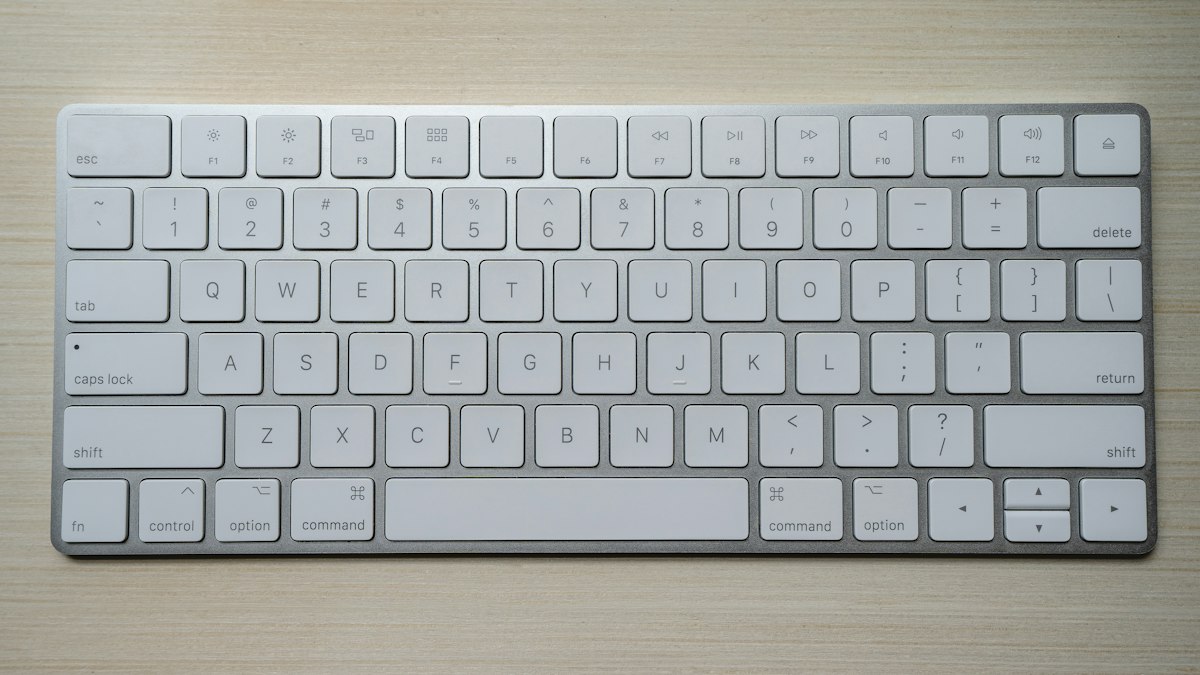
ロジクール MX KEYS mini(KX700)
日本語配列のワイヤレスキーボード。ミニサイズでデスクに置きやすく、仕事で毎日打つ人向けの上位クラスです。
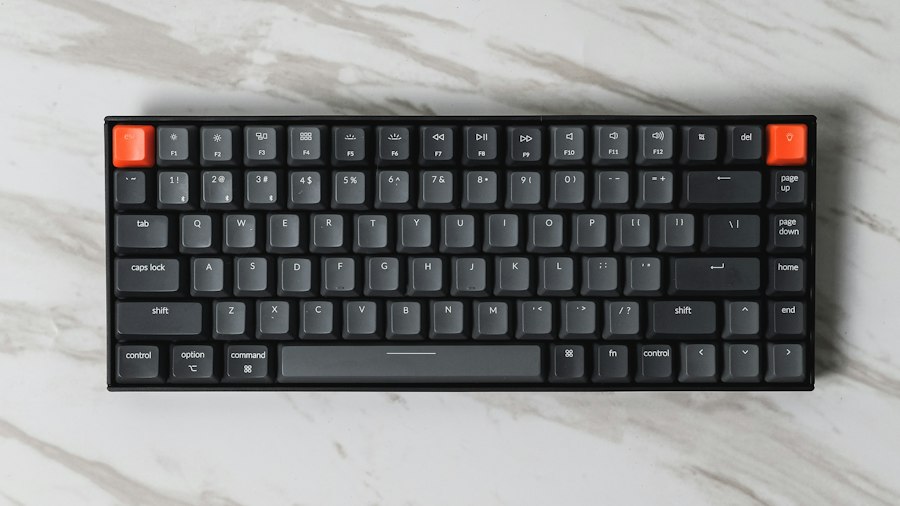
ロジクール PEBBLE KEYS 2 K380s
薄型・軽量(415g)・小型のBluetoothキーボード。持ち運びや省スペースを重視する人向けです。
ロジクール K250(日本語配列)
Bluetooth接続のワイヤレスキーボード。まず1台目として手軽に選びやすいシンプルなモデルです。
Keychron K2 Version 3
QMK対応のワイヤレス・カスタムメカニカルキーボード。打鍵感にこだわりたい人向けです。
比較表
| 製品 | タイプ | 接続 |
|---|---|---|
| ロジクール MX KEYS mini(KX700) | コンパクト上位モデル | 無線 |
| ロジクール PEBBLE KEYS 2 K380s | 薄型・軽量 | Bluetooth / Logi Bolt |
| ロジクール K250(日本語配列) | シンプル・エントリー | Bluetooth |
| Keychron K2 Version 3 | メカニカル | Bluetooth |
※タイプ・接続は各商品ページの表記にもとづきます。
選び方のポイント
- サイズ:テンキー有無で幅が変わる。机の広さに合わせる
- 打鍵感:薄型(パンタグラフ・シザー系)は静かで軽い、メカニカルは深く押し込む感触
- 接続:Bluetoothは複数台切り替えに便利、専用レシーバーは安定性重視
- 配列:日本語配列・USレイアウトを購入前に確認
こんな人には向かないかも
- 静かなオフィスや夜間に使う人:メカニカルは打鍵音が大きめになりやすい
- USレイアウトに慣れていない人:記号の位置が違い、戸惑うことがある
おすすめの選び方
- 毎日の仕事用:ロジクール MX KEYS mini
- 持ち運びたい:PEBBLE KEYS 2 K380s
- まず1台目:ロジクール K250
- 打鍵感にこだわる:Keychron K2 V3
※仕様や価格は変更されることがあるため、購入前にAmazonの商品ページで最新情報をご確認ください。
ワイヤレスキーボードの打鍵感の違い
打鍵感は、キーボードの方式やキーのストローク(押し込む深さ)で変わります。実際に触って選べないことが多いので、仕様の表記で見当をつけましょう。
- パンタグラフ式:キーの高さが低く、ストロークが浅めのモデルが多い。ノートPCに近い感覚で、薄型のモデルに多い
- メンブレン式:全体にやわらかい押し心地で、価格が手頃なモデルが多い
- メカニカル式:軸の種類で押し心地や音が変わる。クリック感のある軸は音が出やすい
- 静音タイプ:打鍵音を抑えた設計。静かな環境で使う人向け
- キーピッチ:キーの間隔が狭いと、打ち間違いが増える場合がある。手の大きさに合わせて確認する
購入前のチェックリスト
- 接続方式(Bluetooth・USBレシーバー)と、パソコンの対応
- 配列(日本語配列かUS配列か)
- サイズ(フルサイズ・テンキーレス・コンパクト)
- 電池方式(乾電池・充電式)と持ち時間
- 複数機器の切り替え機能
用途別の選び方の考え方
- デスクをすっきりさせたい人:コンパクトなBluetoothタイプ
- タブレットやスマホでも使いたい人:複数機器を切り替えられるモデル
- 安定した接続を重視する人:USBレシーバー付きのモデル
よくある質問
Q. BluetoothとUSBレシーバーの違いは?
Bluetoothは端子を使わずに接続でき、USBレシーバー方式は接続が安定しやすい傾向があります。
Q. 電池式と充電式はどちらがよいですか?
電池式は交換で手軽に使え、充電式は電池交換の手間が少ないのが一般的な違いです。
Q. 遅延は気になりますか?
一般に有線やレシーバー方式のほうが、遅延が少ないとされます。ゲーム用途では特に確認しましょう。
Q. Mac・Windowsの両方で使えますか?
キー配列の表記や対応OSを確認しましょう。

コメント