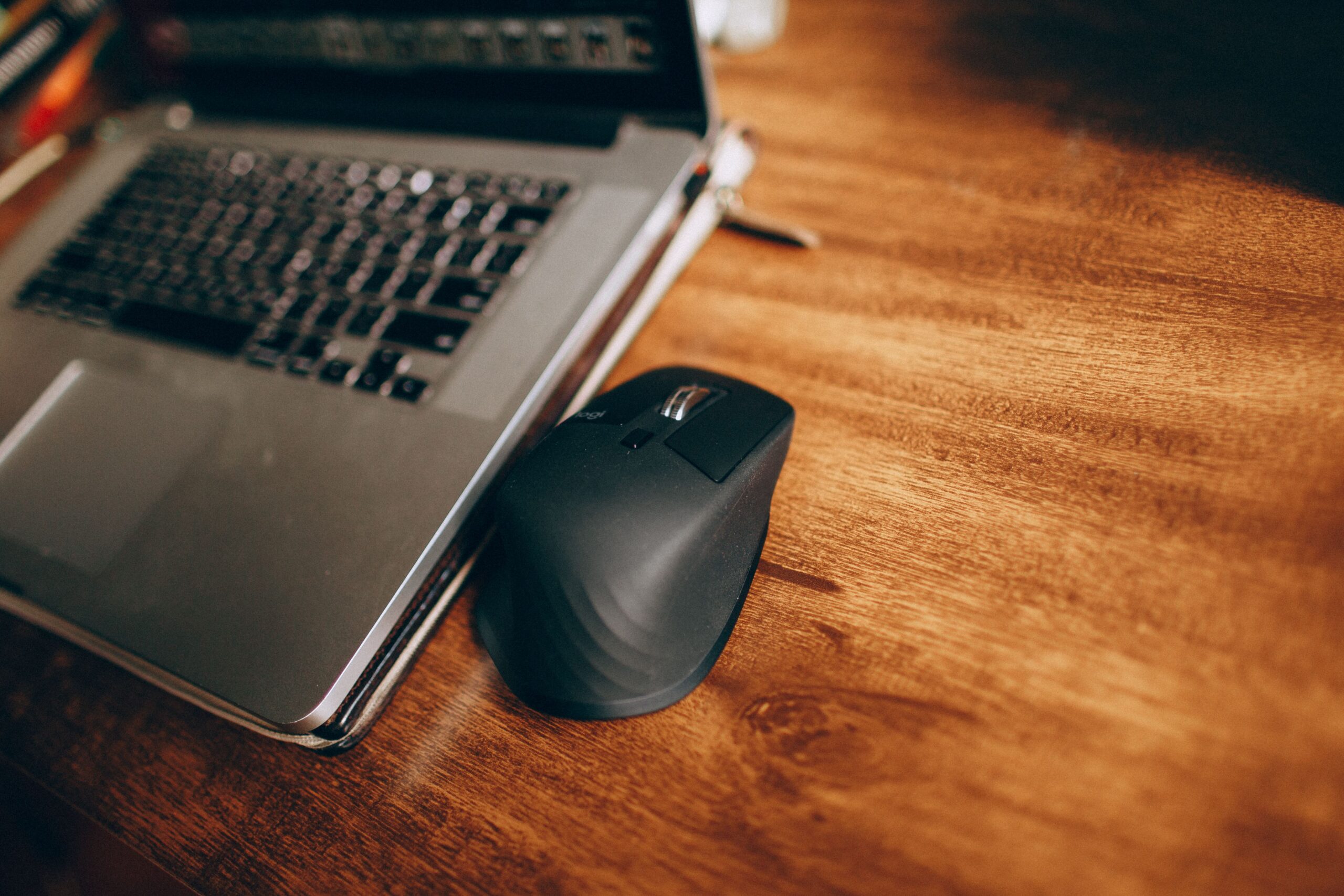
デスクワークやノートパソコンの使い勝手を左右するワイヤレスマウス。ロジクールやエレコム、サンワサプライといったメーカーから多様なモデルが出てて、Bluetoothや無線2.4GHzといった接続方式、光学式やレーザー方式などのセンサー、ボタン数やDPIの切り替えなど注目すべきポイントが多いから、どれがいいか迷っちゃうよね。今回は数あるワイヤレスマウスの中から、自分にとってのベストな一つを考えてみたい。

結論
数あるワイヤレスマウスを比較した結果、高機能さと操作性の高さを重視するならロジクール「Logicool|MX MASTER 3S|MX2300GR」、ボタン数の多さとコスパを重視するならエレコム「EX-G|ワイヤレス 8ボタンマウス|M-XGL50MBSKBK」、価格の安さとシンプルさを重視するならサンワサプライ「ワイヤレスマウス|400-MAWBT171」がおすすめ。
ロジクール「Logicool|MX MASTER 3S|MX2300GR」〜12,500円(Amazon)
ロジクールの「Logicool MX MASTER 3S MX2300GR」は、無線2.4GHzとBluetoothの両方に対応した高機能マウス。センサーはレーザー方式で最大8000dpiまで対応していて、ボタン数は7個と豊富。複数台のパソコンを切り替えながら使える機能も備わっていて、仕事で複数のデバイスを使う人にも向いてる。充電式で、バッテリーも長持ち。
エレコム「EX-G|ワイヤレス 8ボタンマウス|M-XGL50MBSKBK」〜5,970円(Amazon)
エレコムの「EX-G ワイヤレス 8ボタンマウス M-XGL50MBSKBK」は、Bluetoothと無線2.4GHzの両方に対応したマウス。手になじむエルゴノミクス形状で、ボタン数は8個と多く、センサーはBlueLED方式を採用してる。DPIは1,000と2,000の2段階で切り替えられて、作業内容に合わせて使い分けられる。充電式なので電池交換の手間がなく、コスパに優れた1本。
サンワサプライ「ワイヤレスマウス|400-MAWBT171」〜3,580円(Amazon)
サンワサプライの「ワイヤレスマウス 400-MAWBT171」は、Bluetoothと無線2.4GHzの両方に対応したマウス。ボタン数は9個と非常に多く、DPIは1,200・1,600・2,000の3段階で切り替えられる。コンパクトなサイズで持ち運びやすく、価格も手の届きやすい水準。充電式で、初めてワイヤレスマウスを試してみたい人にも選びやすいモデル。
選び方のポイント
接続方式で選ぶ
ワイヤレスマウスの接続方式にはBluetoothと無線2.4GHzの2種類がある。Bluetoothはレシーバー不要でUSBポートを占有しないのが利点だけど、無線2.4GHzの方が接続が安定しやすいとされている。両方に対応したモデルを選べば、使うデバイスや状況に応じて切り替えられるので安心。
センサー方式とDPIをチェック
マウスのセンサーには光学式やレーザー方式、BlueLED方式などいくつかの種類があり、追従性や使える面の範囲が異なる。またDPI(カーソルの移動速度)を切り替えられるモデルを選べば、資料作成など細かい作業と、資料を大きく動かす作業をボタンやダイヤルでスムーズに切り替えられて便利。
ボタン数と手になじむ形状を確認
ボタン数が多いモデルは、進む・戻るやタブ切り替えなどの操作をボタンに割り当てられるため、作業効率を高めたい人に向いてる。また、手の大きさや持ち方に合った形状を選ぶことも大切。エルゴノミクスタイプは手になじみやすく、コンパクトタイプは持ち運びに優れてる。
おすすめのワイヤレスマウス
- ロジクール「Logicool|MX MASTER 3S|MX2300GR」〜12,500円(Amazon)
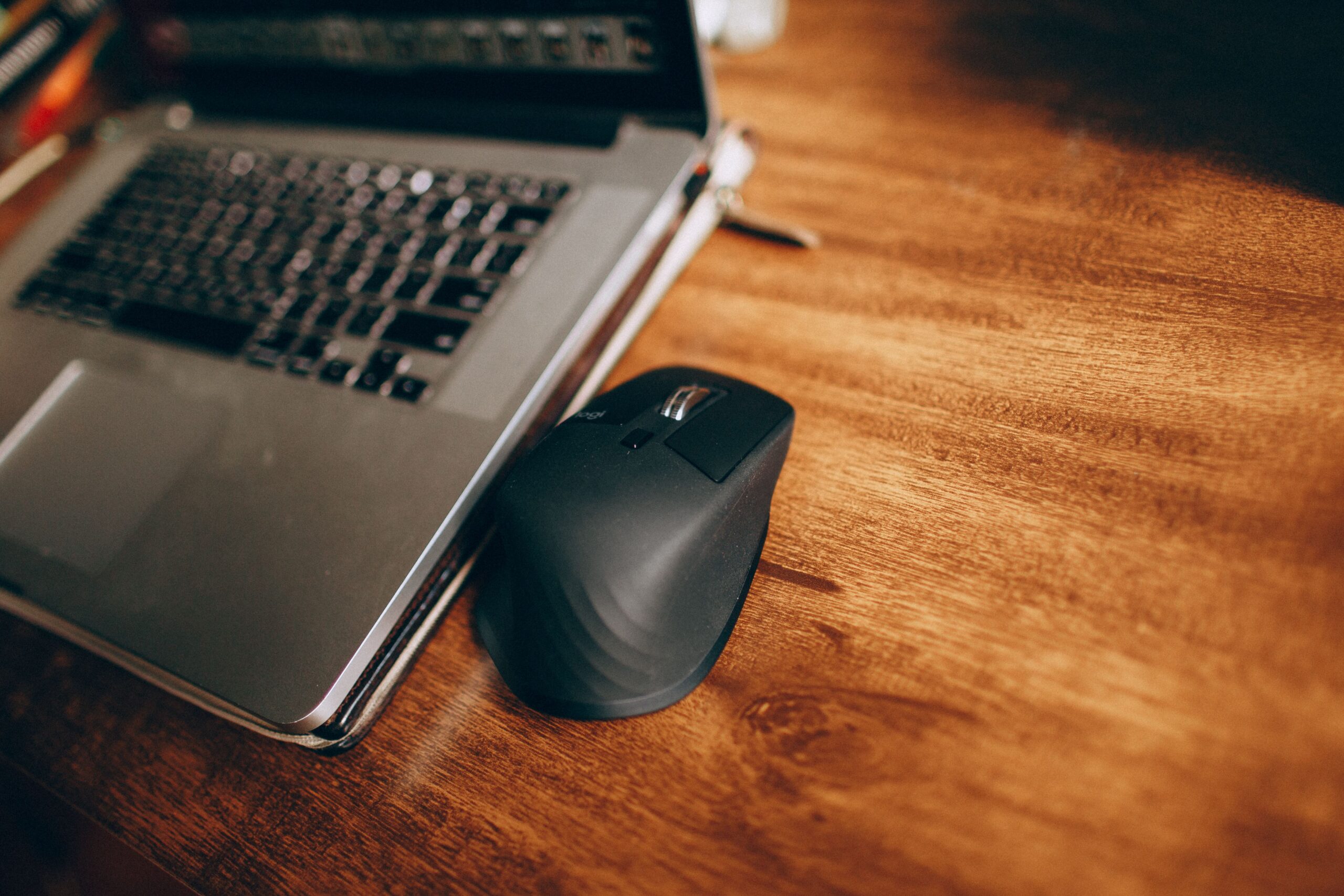
- エレコム「EX-G|ワイヤレス 8ボタンマウス|M-XGL50MBSKBK」〜5,970円(Amazon)
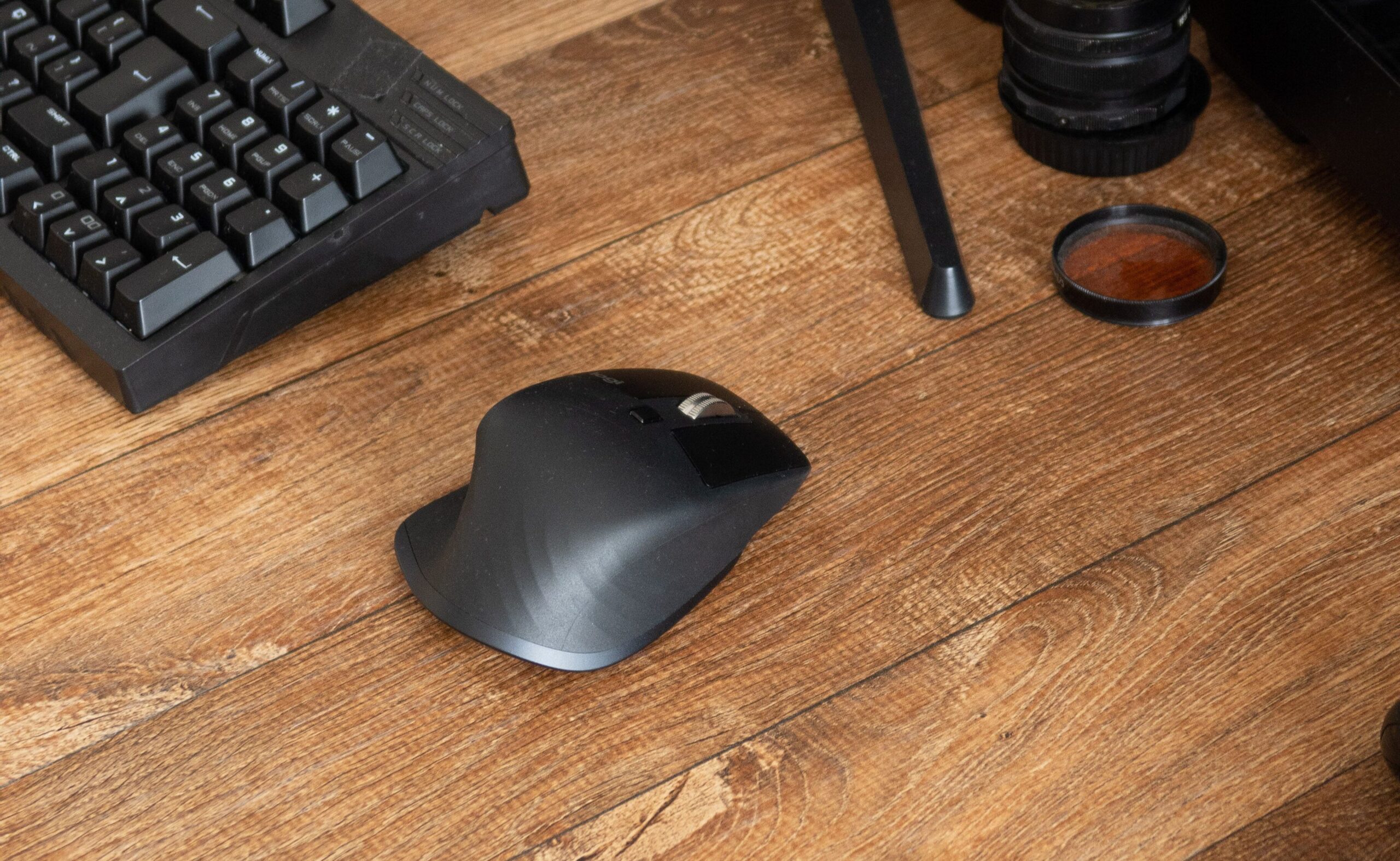
- サンワサプライ「ワイヤレスマウス|400-MAWBT171」〜3,580円(Amazon)
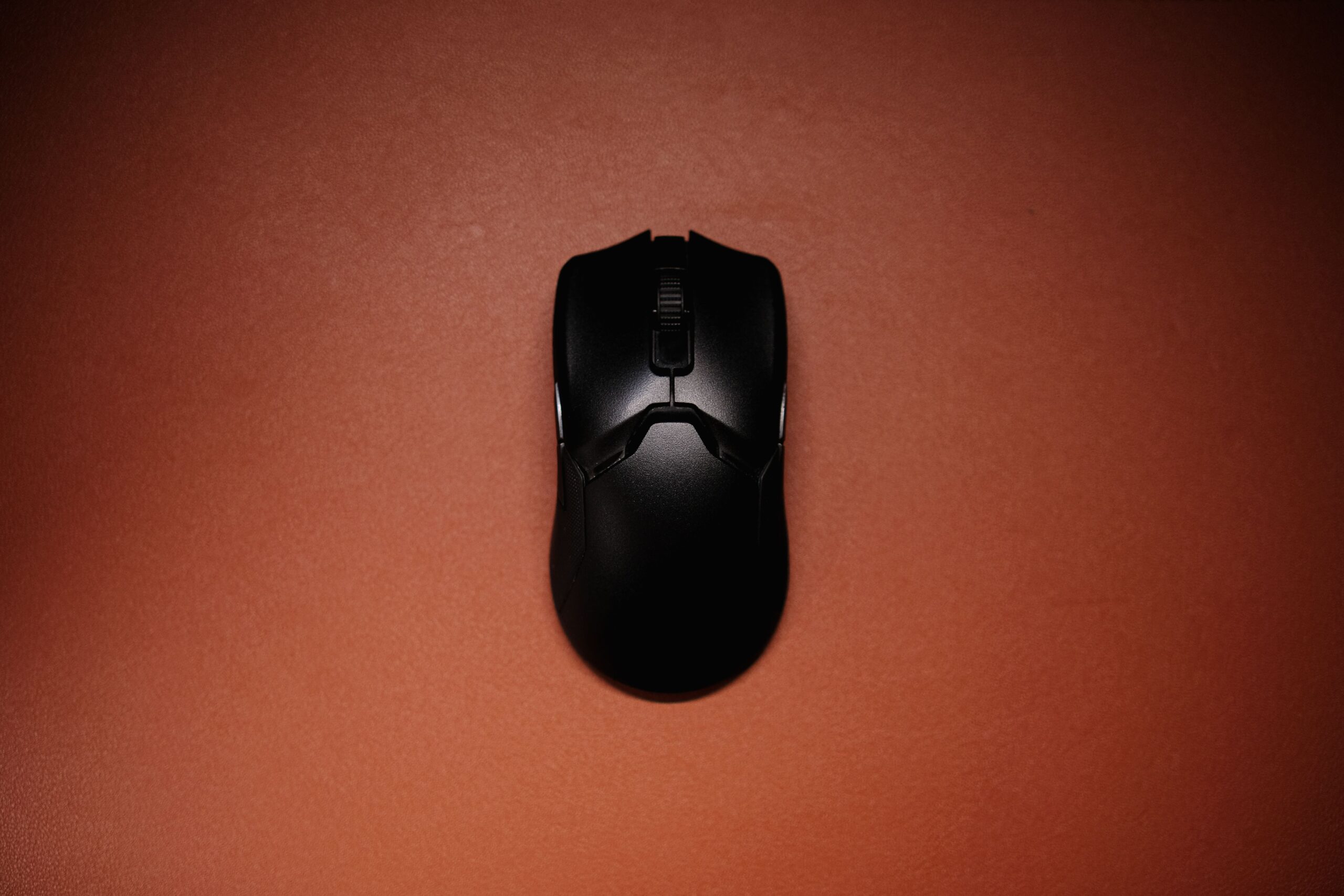
- ロジクール「Logicool|LIFT|M800GR」〜7,900円(Amazon)
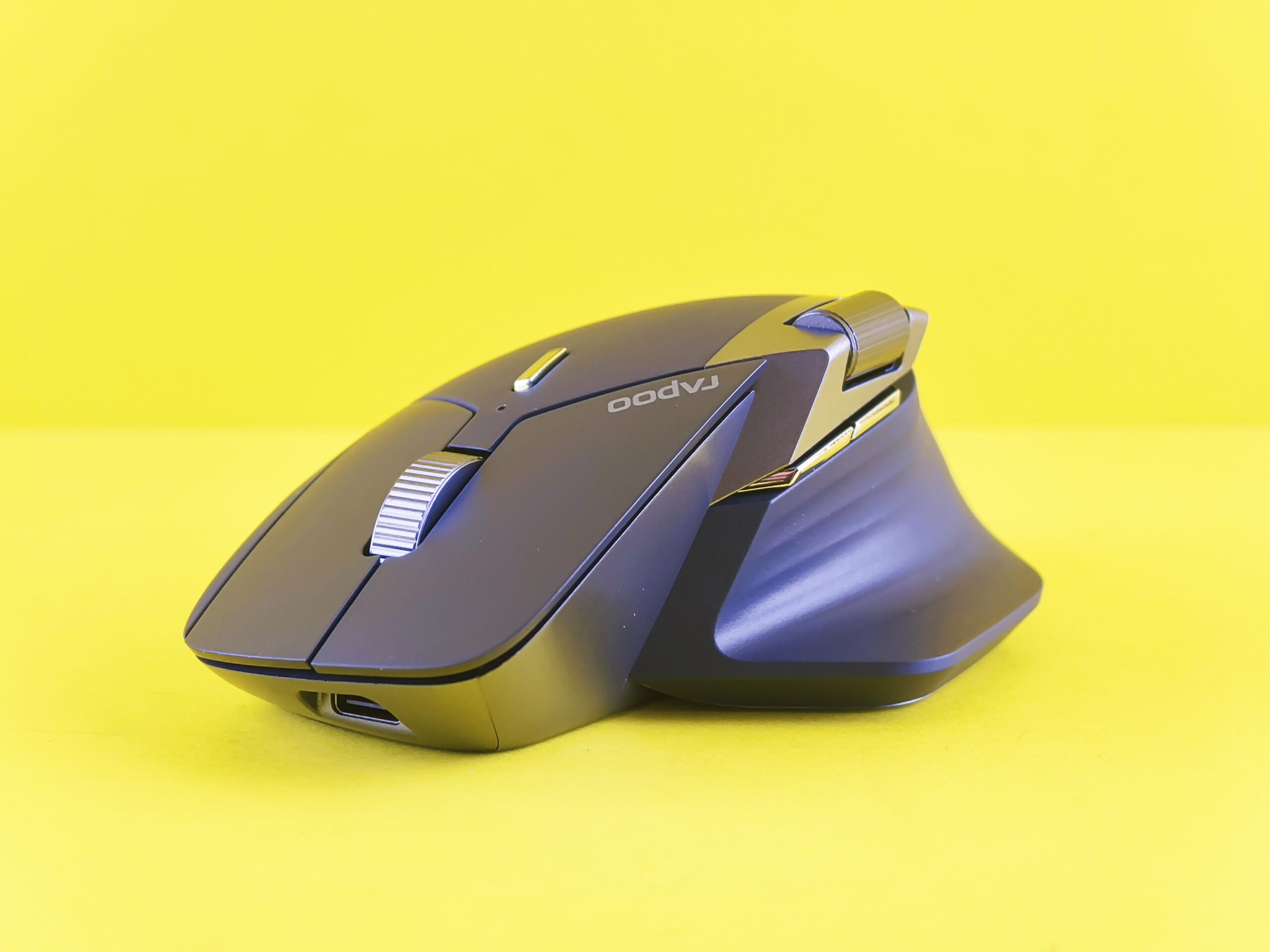
使う上での留意点
電池切れ・充電のタイミングに注意
ワイヤレスマウスは使い続けると電池やバッテリーが切れてしまうことがある。充電式のモデルは定期的に充電する習慣をつけておくと、大事な場面で使えなくなる心配を減らせる。乾電池式のモデルを使う場合は、予備の電池を用意しておくと安心。
レシーバー(USBドングル)の管理に注意
無線2.4GHz接続には小さなUSBレシーバーを使用するけど、サイズが小さいため紛失しやすいのが難点。モデルによってはマウス本体の底面にレシーバーを収納できるものもあるので、外出先で使う機会が多い人は収納機能付きのモデルを選ぶと安心。
併用したいアイテム
マウスパッド
マウスパッドを併用すれば、センサーの追従性が安定して、カーソルをより滑らかに動かせるようになる。ガラス製のデスクなど、表面の素材によってはセンサーがうまく反応しないこともあるため、自宅のデスク環境に合わせて選ぶと快適に使える。
USBハブ
ノートパソコンはUSBポートが少ない機種も多く、レシーバーを差しっぱなしにすると他の周辺機器を接続できなくなることがある。USBハブを併用すれば、マウスのレシーバーと他の機器を同時に接続できて、ノートパソコンをより便利に活用できる。


コメント